
Khi nào cần kiểm tra
Nếu chỉ một trang web không mở được, hãy thử một trang khác trước khi thay đổi cài đặt mạng. Nếu nhiều ứng dụng đều mất kết nối, tiếp tục các bước bên dưới.
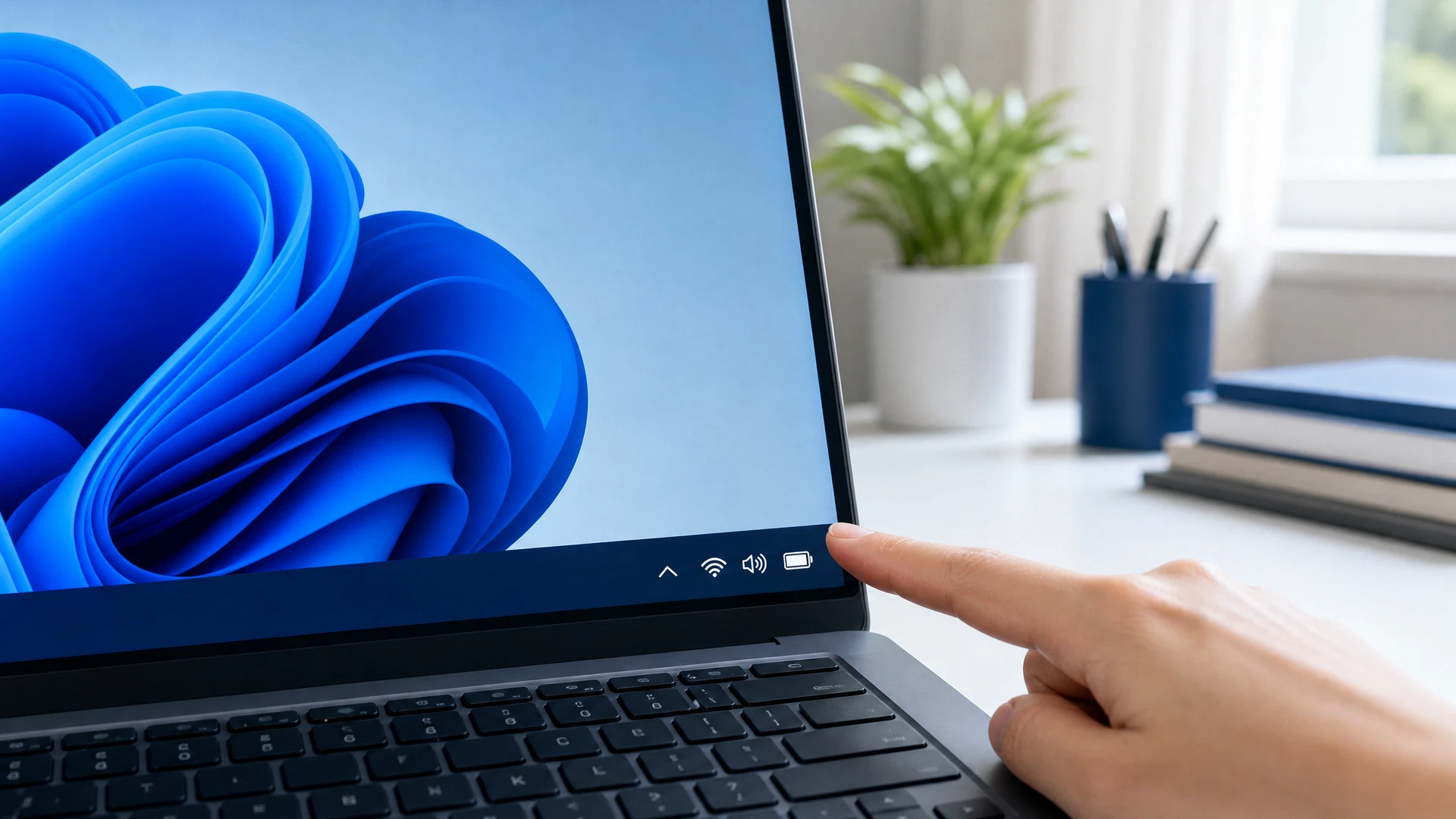
Kiểm tra biểu tượng mạng
Quan sát biểu tượng mạng ở góc phải thanh tác vụ. Nếu Windows báo không có Internet, tắt rồi bật lại Wi-Fi hoặc cắm lại dây mạng trước khi thử bước tiếp theo.
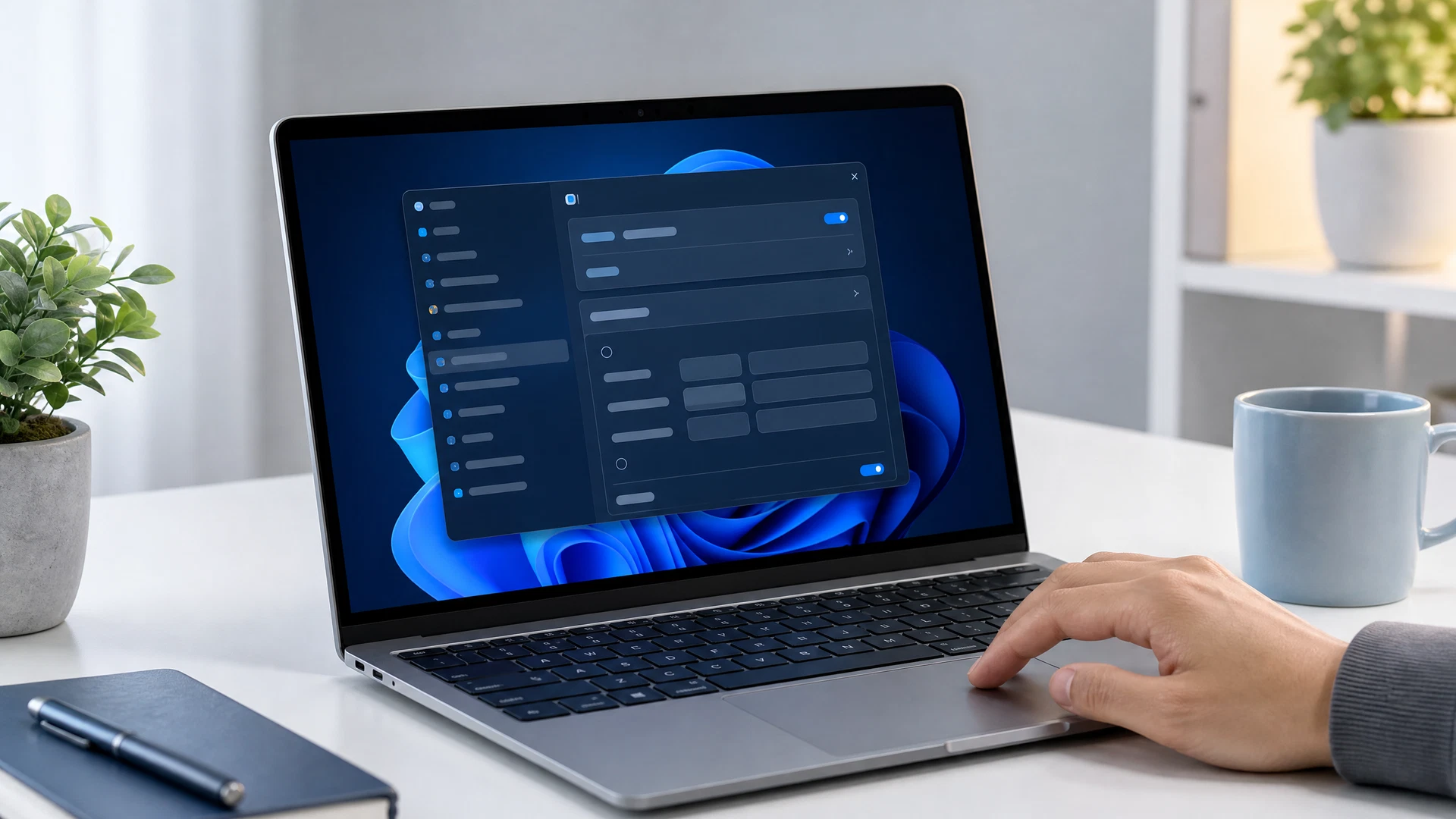
Chạy Windows Network Diagnostics
Mở Settings, vào Network & internet, sau đó chọn mục khắc phục sự cố phù hợp. Đọc kỹ gợi ý của Windows và chỉ áp dụng thay đổi khi bạn hiểu tác động của nó.
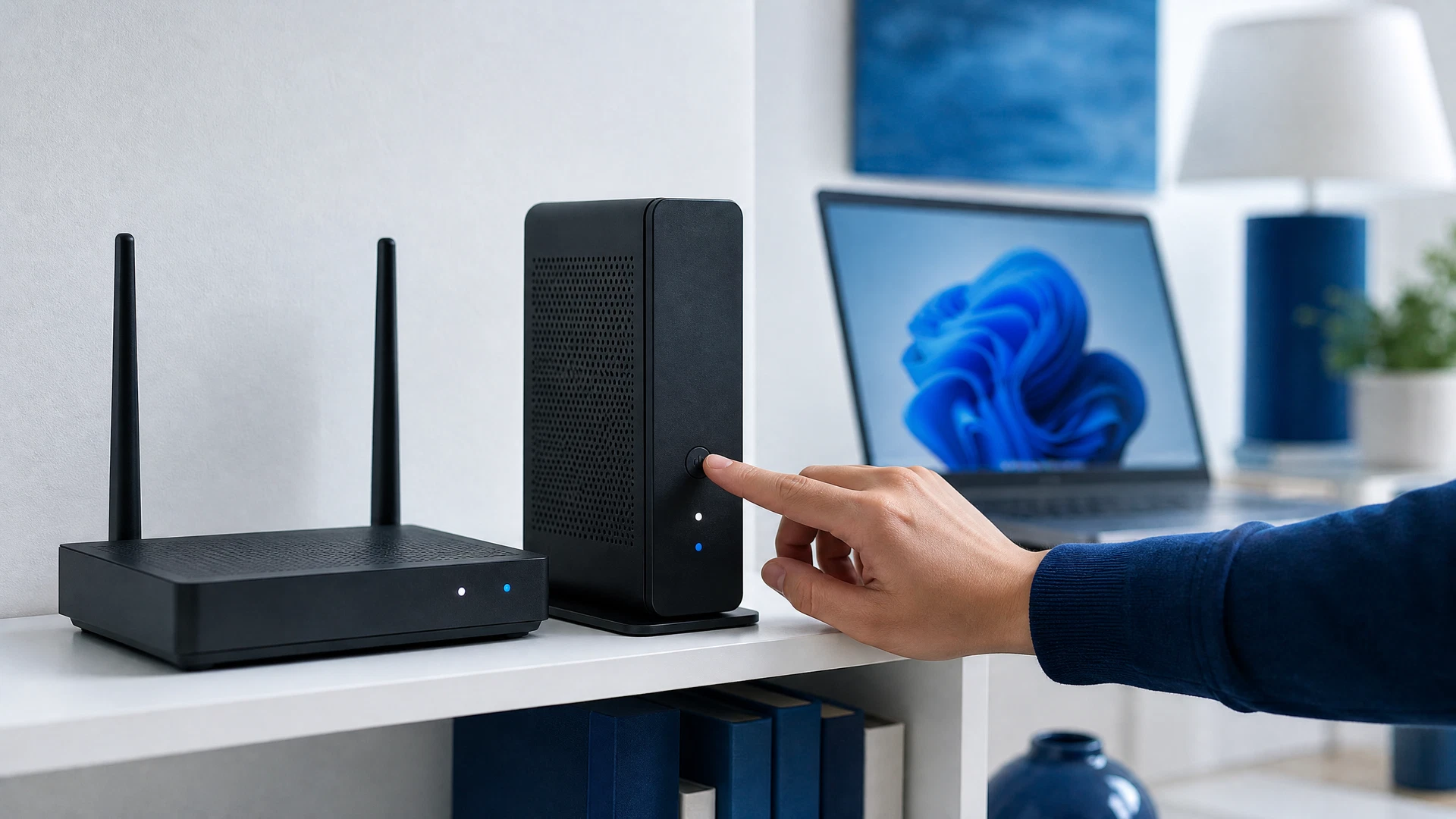
Khởi động lại modem hoặc router
Tắt nguồn modem/router khoảng 30 giây rồi bật lại. Chờ thiết bị ổn định trước khi kiểm tra lại bằng một trang web tin cậy. Không nhấn nút Reset nếu chưa có thông tin cấu hình từ nhà cung cấp dịch vụ.
Kiểm tra lại sau khi xử lý
Mở lại trình duyệt, thử hai trang web khác nhau và kiểm tra ứng dụng cần dùng. Nếu lỗi vẫn còn trên nhiều thiết bị, liên hệ nhà cung cấp Internet để đối chiếu tình trạng đường truyền.
Lưu ý khi thao tác
Hãy đối chiếu phiên bản thiết bị và tạo điểm khôi phục hoặc sao lưu trước khi thay đổi cấu hình quan trọng.
Câu hỏi thường gặp
Có nên bấm Reset modem khi mất mạng không?
Không nên nếu bạn chưa có thông tin cấu hình. Hãy ưu tiên khởi động lại nguồn và kiểm tra hướng dẫn từ nhà cung cấp dịch vụ.
Windows Network Diagnostics có thay đổi dữ liệu cá nhân không?
Công cụ này chủ yếu kiểm tra cấu hình kết nối. Dù vậy, hãy đọc nội dung đề xuất trước khi đồng ý áp dụng thay đổi.